!DOCTYPE html> Task Manager powered by Doinn — Reinigungsmanagement leicht gemacht
Powered by Doinn

Task Manager

Reinigungsmanagement leicht gemacht — verbinden Sie Ihr PMS nahtlos mit Doinn und koordinieren Sie Ihre gesamten Reinigungsabläufe von einem zentralen Ort aus.

Automatische Synchronisierung von Unterkünften, Wohneinheiten und Buchungen zwischen PMS und Doinn
Volle Kontrolle — Sie entscheiden, welche Einheiten für operative Prozesse freigegeben sind
Transparenter Überblick über alle Synchronisierungsvorgänge und Änderungen
Operative Ausführung in Doinn — Reinigungsplanung, Mitarbeiterzuweisungen und automatisierte Serviceabläufe
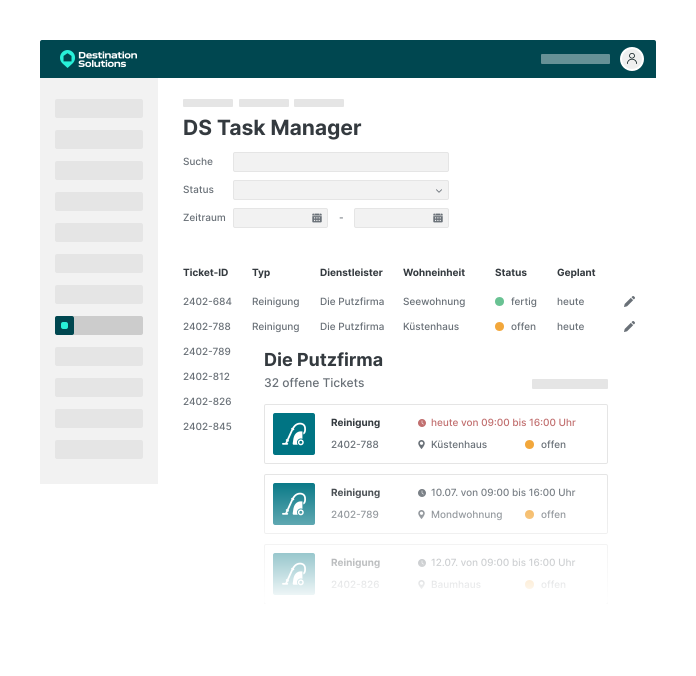
DS Task Manager Übersicht
Erste Schritte

Einrichtung des Task Managers

In vier Schritten von der Verbindung bis zum laufenden Betrieb.

  1. PMS mit Doinn verbinden
    Öffnen Sie den Task Manager und verbinden Sie Ihr PMS-Konto mit Doinn. Nach erfolgreicher Verbindung können die ersten Daten synchronisiert werden.
  2. Wohneinheiten auswählen
    Wählen Sie die Wohneinheiten aus, die synchronisiert und für operative Prozesse aktiviert werden sollen. Dadurch wird festgelegt, welche Unterkünfte für die weitere Verarbeitung in Doinn verfügbar sind.
  3. Automatische Datensynchronisierung
    Nach der Aktivierung startet die automatische Synchronisierung. Unterkunftsdaten werden übernommen, Buchungen kontinuierlich aktualisiert und Änderungen automatisch synchronisiert.
  4. Operative Prozesse in Doinn verwalten
    Nach erfolgreicher Synchronisierung können operative Prozesse direkt in Doinn verwaltet werden — von der Erstellung von Reinigungsservices über die Einrichtung automatisierter Abläufe bis zur Zuweisung von Mitarbeitern oder Dienstleistern und Überwachung der Serviceausführung.
Interesse am Task Manager? Nehmen Sie Kontakt mit Ihrer Account Managerin oder dem Support-Team auf — wir unterstützen Sie gerne bei der Einrichtung und Freischaltung.
Datenaustausch

Synchronisierung von Unterkünften und Buchungen

Automatischer Datenabgleich zwischen PMS und Doinn — transparent und zuverlässig.

Sobald eine Wohneinheit synchronisiert wurde, werden Unterkunfts- und Buchungsdaten automatisch zwischen dem PMS und Doinn übertragen und laufend aktualisiert.

Dabei werden:

  • Reservierungen automatisch synchronisiert
  • Änderungen an Buchungen übernommen
  • Unterkunfts- und Wohneinheiten aktualisiert
  • Relevante Serviceinformationen übertragen
Wichtig: Nicht synchronisierte Wohneinheiten übertragen keine Daten an Doinn und lösen keine automatisierten Services aus. Dadurch können Sie steuern, welche Unterkünfte aktiv in operative Prozesse eingebunden sind.
Operative Verwaltung

Doinn Einrichtung

Nach der Synchronisierung werden operative Prozesse direkt in Doinn verwaltet.

Innerhalb von Doinn können Sie:

  • Reinigungsservices erstellen und planen
  • Automatisierungen auf Basis von Reservierungen einrichten
  • Mitarbeiter oder Dienstleister zuweisen
  • Service- und Reinigungsstatus überwachen

Schritt 1 — Synchronisierte Unterkünfte prüfen

Überprüfen Sie nach der Synchronisierung, ob Unterkünfte, Wohneinheiten und Reservierungen korrekt importiert wurden.

Doinn Wohneinheiten Übersicht

Schritt 2 — Operatives Team hinzufügen

Richten Sie die Personen und Unternehmen ein, die für die Durchführung der Services verantwortlich sind:

  • Mitarbeiter unter „Personal" hinzufügen
  • Dienstleister und Reinigungsunternehmen anlegen
  • Operative Verantwortlichkeiten verwalten

Schritt 3 — Services und Abläufe einrichten

Richten Sie die operativen Services ein, die in Doinn verwaltet und automatisiert werden sollen:

  • Servicekataloge für Reinigungen und weitere Leistungen erstellen
  • Checklisten und Arbeitsanweisungen hinterlegen
Automatisierung

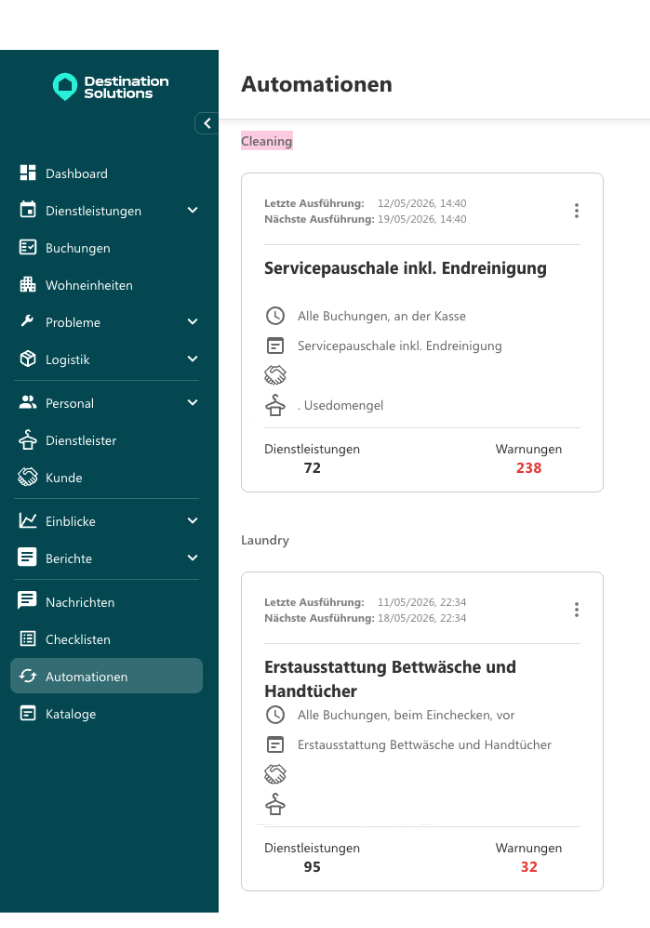
Service-Automationen

Erstellen Sie Automationsregeln auf Basis von Reservierungen und Buchungsereignissen.

Automationen einrichten

Beispiele für Automationen:

  • Automatische Abreisereinigungen nach dem Check-out
  • Wartungs- oder Instandhaltungsaufgaben
  • Servicebezogene Abläufe auf Basis von Buchungsdaten

Dadurch werden wiederkehrende Prozesse automatisch ausgelöst und operativ effizient gesteuert.

Operative Abläufe verwalten und überwachen

Verfolgen und koordinieren Sie tägliche Abläufe direkt in Doinn:
  • Services und Aufgaben einsehen
  • Aufgaben Mitarbeitern oder Dienstleistern zuweisen
  • Fortschritte und Status verfolgen
  • Abgeschlossene Services kontrollieren und verwalten
Doinn Kalender und Aufgabenübersicht
Konfiguration

Reservierungs-Tags im DS PMS

Automatisierungen werden über Tags gesteuert, die aus dem DS PMS an Doinn übertragen werden.

Hinweis: Die Tags stammen aus den Zusatzleistungen im PMS und können in Doinn als Bedingungen für automatische Abläufe verwendet werden.

Schritt 1 — Kürzel in den Zusatzleistungen konfigurieren

Damit Reservierungs-Tags korrekt an Doinn übertragen werden, muss in den Zusatzleistungen des DS PMS ein passendes Kürzel hinterlegt werden.

Beispiele für Kürzel:

  • dog
  • babybed

Diese Einrichtung erfolgt in der Regel einmalig im PMS. Nach erfolgreicher Konfiguration werden neue Reservierungen automatisch mit den entsprechenden Tags an Doinn synchronisiert.

Zusatzleistungen Kürzel Konfiguration im PMS

Schritt 2 — Reservierungs-Tags bei Bedarf anpassen

In bestimmten Fällen müssen Reservierungs-Tags manuell angepasst oder ergänzt werden — z.B. bei älteren Reservierungen, Korrekturen bestehender Buchungen oder operativen Ausnahmefällen.

Zusatzleistungen zu einzelnen Reservierungen hinzufügen:

Für einzelne Reservierungen können Zusatzleistungen direkt in den Reservierungsdetails ergänzt werden.

Zusatzleistung zu Reservierung hinzufügen

Bestehende Reservierungen gesammelt aktualisieren:

Für ältere oder bereits bestehende Reservierungen können die Kürzel-Werte zentral über die Verwaltungsseite im DS PMS geprüft und aktualisiert werden.

Reservierungen gesammelt aktualisieren

Schritt 3 — Automationsregeln in Doinn konfigurieren

Öffnen Sie in Doinn den Bereich „Automationen" und erstellen oder bearbeiten Sie eine Automatisierungsregel.

Im Schritt „Zeitplan Regel" kann festgelegt werden, dass die Automatisierung nur für Reservierungen mit bestimmten Tags ausgeführt wird.

Beispiel: Enthält eine Reservierung das Tag dog, kann Doinn automatisch einen passenden Reinigungsservice für Haustiere erstellen.

Automationsregel mit Reservierungs-Tags in Doinn
Wichtig: Nur Reservierungen mit dem definierten Tag lösen die entsprechende Automatisierung aus. Reservierungs-Tags werden aus den Zusatzleistungen im PMS synchronisiert und hauptsächlich als Bedingungen für Automatisierungen in Doinn verwendet.
Hilfe

Häufige Fragen und Antworten

Was ist der Task Manager powered by Doinn?
Der Task Manager verbindet Ihr Property Management System (PMS) mit Doinn. Er ermöglicht es Ihnen, ausgewählte Objekte und Zimmer aus dem PMS mit Doinn zu synchronisieren, sodass Reinigungs- und Wartungsarbeiten in Doinn geplant, automatisiert und überwacht werden können.
Welche Daten werden mit Doinn synchronisiert?
Nach der Verbindung werden relevante Objekt-, Zimmer- und Buchungsdaten aus dem PMS mit Doinn synchronisiert. Diese Daten unterstützen tägliche Abläufe — von Reinigung und Serviceplanung bis hin zu Automatisierungen und Berichten.
Kann ich auswählen, welche Einheiten synchronisiert werden?
Ja. Im Task Manager können Sie festlegen, welche Objekte mit Doinn synchronisiert werden sollen. Nur synchronisierte Objekte senden Buchungsdaten an Doinn und können dort für operative Arbeitsabläufe verwendet werden.
Wo werden Reinigungs- und Wartungsaufgaben verwaltet?
Operative Aufgaben werden direkt in Doinn verwaltet. Im PMS verwalten Sie die Kontoverbindung und die Synchronisation. In Doinn verwalten Sie Aufgaben, Dienstleister, Automatisierungen, Checklisten, Statusaktualisierungen und Berichte.
Was passiert, nachdem ich auf „Konto verbinden" geklickt habe?
Sie bestätigen die Verbindung zwischen Ihrem PMS-Konto und Doinn. Im nächsten Schritt können Sie Ihre Objekte und Zimmer synchronisieren. Anschließend richten Sie Ihre operativen Arbeitsabläufe direkt in Doinn ein und verwalten diese dort.

Fragen oder Feedback?

Bei Fragen oder Problemen wenden Sie sich gerne an unser Support-Team. Wir freuen uns auch über Ihr Feedback, damit wir den Task Manager für Sie weiter verbessern können.

Support Team
Destination Solutions Support
📞 +49 (0)221 6894 3974 ✉️ support@ds-destinationsolutions.com
Support kontaktieren